DWGAutoCAD.com
  • Bloques AutoCAD▾
    • Mobiliario e interiores ▸ >
      • Baños
      • Cocina
      • Sofás y Salas
      • Camas y Dormitorios
      • Mesas y Comedores
      • Sillas
      • Oficina
      • Lavandería
      • Closets y Armarios
      • Muebles de Jardín
      • Electrónicos
    • Puertas y Ventanas
    • Vegetación
    • Personas
    • Transporte
    • Mobiliario Urbano
    • Instalaciones
    • Simbologías
    • Elementos Arquitectónicos
    • Deportes y Recreación
    • Planos
    • Varios
  • Hatch AutoCAD
  • Bloques Premium
  • Blog

Lista de Comandos de AutoCAD Inglés y Español

 
En este articulo encontraras la lista de todos los comandos de AutoCAD en inglés y español, así como los mejores comandos, atajos, guías, tips y trucos para hacer más rápidos tus planos y proyectos de diseño de arquitectura e ingeniería.
​
En este articulo también seleccionamos una lista especial de comandos útiles de AutoCAD online que facilitan más nuestro trabajo como herramientas de diseño. La experiencia nos ha permitido a descubrir que tipo de comandos AutoCAD en ingles y español nos pueden ayudar para desarrollar un proyecto de una manera mas rápido y eficaz. Recuerda que el tiempo es oro y con esta lista de tips de comandos agilizas el tiempo de ejecución de los proyectos en el software de AutoCAD.
Comandos de AutoCAD Mas Eficientes
​​Te recordamos que puedes Descargar Bloques AutoCAD completamente gratis en nuestra web. Si aún no tienes el software puedes descargar AutoCAD gratis para computadoras con Windows Microsoft o Mac Apple, o si prefieres adquirir la licencia revisa el precio de AutoCAD y los planes de suscripción que se adapten a tus necesidades.

​Guía de Comandos de AutoCAD con el teclado

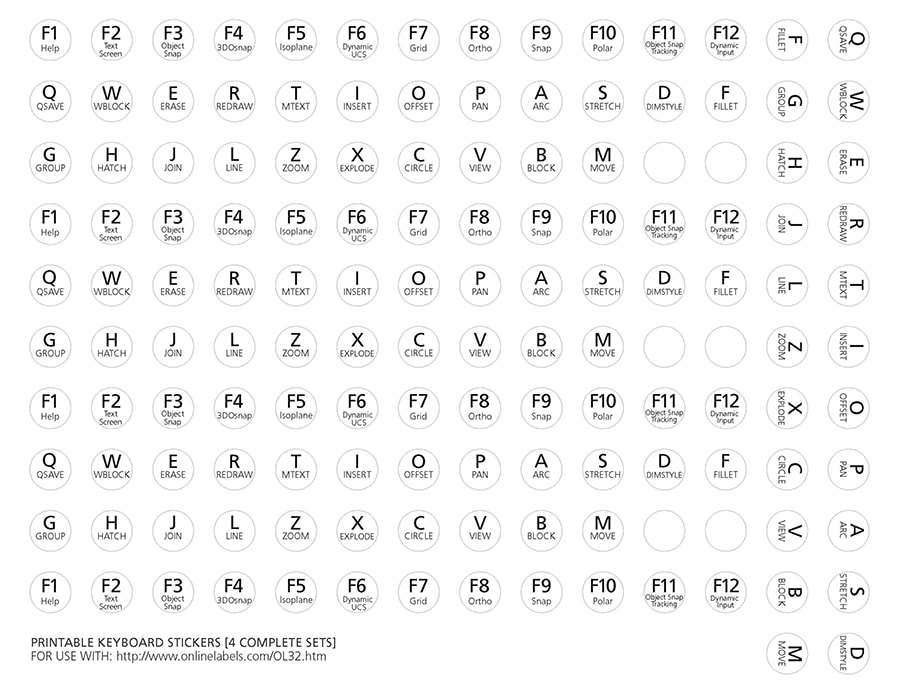
Guía de acceso directo para comandos básicos de Autocad‬ en ingles con el teclado, es recomendable aprenderlos para tener más rapidez al momento de dibujar, ya que por experiencia propia es mas eficiente y rápido dibujar en autocad tecleando las abreviaturas de los comandos, memorízalos y empieza a trabajar!.
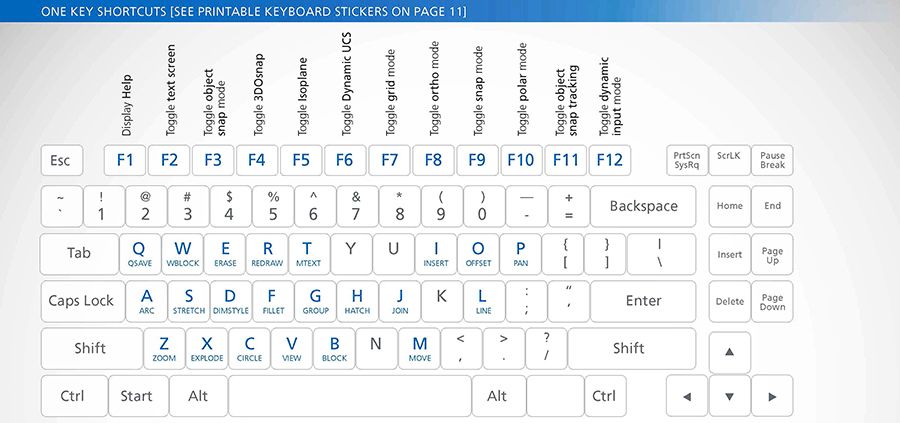
guía de comandos de autocad con teclado
guia de comandos autocad atajo para teclado keyboard
  • ​Q / QSAVE / Guarda el dibujo actual.
  • A / ARC  / Crea un arco.
  • Z / ZOOM / Aumenta o disminuye la ampliación de la vista en la ventana gráfica actual.
  • W / WBLOCK / Escribe objetos o un bloque a un nuevo archivo de dibujo.
  • S / STRETCH / Estira objetos cruzados por una ventana de selección o polígono.
  • X / EXPLODE / Rompe un objeto compuesto en sus objetos componentes.
  • E / ERASE / Elimina objetos de un dibujo.
  • D / DIMSTYLE / Crea y modifica estilos de dimensión.
  • C / CIRCLE / Crea un círculo.
  • R / REDRAW / Actualiza la pantalla en la ventana gráfica actual.
  • F / FILLET / Redondea y empalma los bordes de los objetos.
  • V / VIEW / Guarda y restaura vistas con nombre, vistas de cámara, vistas de diseño y vistas preestablecidas.
  • T /  MTEXT / Crea un objeto de texto multilínea.
  • G / GROUP / Crea y gestiona conjuntos de objetos guardados llamados grupos.
  • B / BLOCK / Crea una definición de bloque a partir de los objetos seleccionados.
  • H / HATCH / Rellena un área cerrada u objetos seleccionados con un patrón de sombreado, relleno sólido o relleno degradado.
  • J / JOIN / Une objetos similares para formar un solo objeto ininterrumpido.
  • M / MOVE / Mueve objetos a una distancia específica en una dirección específica.
  • I / INSERT / Inserta un bloque o dibujo en el dibujo actual.
  • O / OFFSET / Crea círculos concéntricos, líneas paralelas y curvas paralelas.
  • L / LINE / Crea segmentos de línea recta.
  • P / PAN / Agrega un parámetro con pinzamientos a una definición de bloque dinámico.

​Lista de Comandos AutoCAD que debes probar

Mira esta lista de comandos AutoCAD para estudiantes y profesionales en ingles que posiblemente no conocías y que pueden aportarte algo positivo a tus proyectos de arquitectura e ingeniería en AutoCAD. Mas abajo en el articulo veras una lista de todos los comandos autocad en ingles y español.
  • TXT2MTXT Comando de Autocad para pasar un texto simple a multi texto
  • SELECTSIMILAR  selección múltiple, considerando sus propiedades, tenemos seleccionar uno de los objetos y los demás igualmente quedan seleccionados. Es posible elegir mas de un tipo de objeto a la vez.
  • MIRRTEXT Este comando permite que cuando hagas mirror el texto no te quede como espejo:
    0 para que el texto - no este espejeado
    1 para que el texto - si este espejeado
  • XCLIP​ Comando Autocad que permite ocultar lineas en referencias externas o bloques mediante un polígono.
  • FLATTEN ​​puedes pasar contenido 3d a 2d con polilíneas
  • ​LAYON Comando Autocad para encender todos las capas al mismo tiempo.
  • ​LAYISO Tocamos una capa y si tecleamos Layiso se apagarán todos menos el objeto "capa" que esté seleccionado.​​
  • ​LAYTHW permite encender todas las capas (símbolo copo de nieve).
  • ​TFRAMES​ Enciende o apaga los marcos en las imágenes.​
  • OOPS Este comando sirve para resolver una situación muy particular. Recordemos que el comando (Undo) permite volver atrás, perdiendo los cambios que se realizaron. El comando (OOPS) nos permite recuperar el último objeto u objetos eliminados sin perder los cambios o avance que se haya realizado posteriormente.
  • SUPERHATCH Comando que sirve para hacer hatch con bloques personalizados o rellenos con imágenes​. Ver tutorial Comando Superhatch
  • CHAMFER Bisela o achaflana la arista de dos objetos o lineas.
  • QSELECT Este comando de Autocad funciona para hacer selecciones rápidas conforme a layers, por color, tipo de lineas etc.
  • TCOUNT Permite enumerar textos siguiendo un orden cronológico, muy útil por ejemplo para enumerar cajones de estacionamiento.
  • ​CTRL+0 Este comando amplía el área de dibujo en la pantalla, dejando únicamente los menús, barra de estado y el área de comandos, para dejar en el estado normal repetir ctrl+0
  • ​OVERKILL Sirve para borrar las dobles líneas o líneas encimadas
  • ​LAYOFF Este comando de Autocad funciona al revés del Layisso en este caso apagaremos la capa que esté seleccionada.
  • ​MEASURE Puedes copiar un bloque cada x unidades a lo largo de una polilínea, con la opción de alinear el bloque en dicho recorrido
  • PLINEGEN con 0 (cero) Generas polilineas desde el inicio al final con rayas en cada borde de los segmentos. Con 1 Generas polilineas tomando la entidad completa, es decir, como si fuera un solo segmento.
  • ETRANSMIT Comando que recopila y comprime todo lo que incluye un archivo como Referencias externas, imágenes, configuraciones de ploteo, fuentes de texto. Esto ayuda mucho para trasladar información sin que falte nada.​​​​
  • PSLTSCALE permite poder coincidir la escala de tipo de linea de espacio en Model y espacio papel,  sólo con ponerlo en 0 (cero)​

Lista de comandos de AutoCAD en inglés y español

INGLÉS ESPAÑOL INGLÉS ESPAÑOL INGLÉS ESPAÑOL
3D 3d DBCCLOSE dbcclose IMAGEFRAME marcoimg
3DARRAY 3darray DBCONNECT conexiónbd IMAGEQUALITY calidadimg
3DCLIP 3ddelim DBLCLKEDIT 2000i dblclkedit IMPORT importar
3DCORBIT 3dorbitac DBLIST listdb INSERT insert
3DDISTANCE 3ddist DDEDIT ddedic INSERTOBJ insertobj
3DFACE 3dcara DDPTYPE ddptype INTERFERE interf
3DMESH 3dmalla DDVPOINT ddvpoint INTERSECT intersec
3DORBIT 3dórbita DELAY retarda ISOPLANE isoplano
3DPAN 3dencuadre DIM y DIMl acota y acotal JUSTIFYTEXT 2002 textojustif
3DPOLY 3dpol DIMALIGNED acoalineada LAYER capa
3DSIN 3dsin DIMANGULAR acoángulo LAYERP 2002 capap
3DSOUT 3dsout DIMBASELINE acolíneabase LAYERPMODE  2002 modocapap
3DSWIVEL 3dpivotar DIMCENTER acocentro LAYOUT presentación
3DZOOM 3dzoom DIMCONTINUE acocontinua LAYOUTWIZARD asistpres
ABOUT acerca DIMDIAMETER acodiámetro LAYTRANS 2002 tradcapa
ACISIN acisin DIMDISASSOCIATE 2002 disociarcota LEADER directriz
ACISOUT acisout DIMEDIT acoedic LENGTHEN longitud
ADCCLOSE cerrardc DIMLINEAR acolineal LIGHT luz
ADCENTER adcenter DIMORDINATE acocoordenada LIMITS límites
ADCNAVIGATE trasladadc DIMOVERRIDE acoremplazar LINE línea
ALIGN alinear DIMRADIUS acoradio LINETYPE tipolin
AMECONVERT convertame DIMREASSOCIATE 2002 reasociarcota LIST list
APERTURE apertura DIMREGEN 2002 regencota LOAD carga
APPLOAD appload DIMSTYLE acoestil LOGFILEOFF logfileoff
ARC arco DIMTEDIT acotedic LOGFILEON logfÍleon
AREA área DIST dist LSEDIT edpaisaje
ARRAY matriz DIVIDE divide LSLIB bibpaisaje
ARX arx DONUT arandela LSNEW nvpaisaje
ASSIST 2000i asist DRAGMODE arrastre LTSCALE escalatl
ATTDEF atrdef DRAWORDER ordenaobjetos LWEIGHT grosorl
ATTDISP atrvis DSETTINGS paramsdib MASSPROP propfis
ATTEDIT atredit DSVIEWER vistaérea MATCHPROP igualarprop
ATTEXT atrext DTEXT textodin MATLIB bibliomat
ATTREDEF attredef DVIEW vistadin MEASURE gradúa
ATTSYNC 2002 sincratr DWGPROPS propsdib MEETNOW 2002 reunión
AUDIT revisión DXBIN cargadxb MENU menú
BACKGROUND fondo DXFIN cargadxf MENULOAD cargarmenú
BASE base DXFOUT salvadxf MENUUNLOAD descargarmenú
BATTMAN 2002 admatrb EATTEDIT 2002 editatr MINSERT insertm
BHATCH sombcont EATTEXT 2002 atrextm MIRROR simetría
BLIPMODE marcaaux EDGE edge MIRROR3D simetría3d
BLOCK bloque EDGESURF suplados MLEDIT editarlm
BLOCKICON iconobloque ELEV elev MLINE líneam
BMPOUT salvabmp ELLIPSE elipse MLSTYLE estilolm
BOUNDARY contorno ENDTODAY 2000i finactualidad MODEL modelo
BOX prismarect ERASE borra MOVE desplaza
BREAK parte ETRANSMIT 2000i etransmit MSLIDE sacafoto
BROWSER examinar EXPLODE descomp MSPACE espaciom
CAL cal EXPORT exportar MTEXT textom
CAMERA cámara EXTEND alarga MULTIPLE múltiple
CHAMFER chaflán EXTRUDE extrusión MVIEW vmult
CHANGE cambia FILL rellenar MVSETUP mvsetup
CHECKSTANDARDS 2002 verificarnormas FILLET empalme NEW nuevo
CHPROP cambprop FILTER filter OFFSET eqdist
CIRCLE círculo FIND buscar OLELINKS vincole
CLOSE cerrar FOG niebla OLISCALE escalaole
CLOSEALL 2000i cerrart GRAPHSCR pantgraf OOPS uy
COLOR color GRID rejilla OPEN abre
COMPILE compila GROUP grupo OPTIONS opciones
CONE cono HATCH sombrea ORTHO orto
CONVERT covertir HATCHEDIT editsomb OSNAP refent
CONVERTCTB 2002 convertctb HELP ayuda PAGESETUP preppágina
CONVERTPSTYLES convestilotraz HIDE oculta PAN encuadre
COPY copia HYPERLINK hipervínculo PARTIALLOAD cargarparcial
COPYBASE copiarbase HYPERLINKOPTIONS opcioneshv -PARTIALOPEN -abrirparcial
COPYHIST copiahist ID id PASTEBLOCK pegablq
COPYLINK copiaenlace IMAGE imagen PASTECLIP pegapp
CUSTOMIZE 2000i personalizar IMAGEADJUST ajustarimg PASTEORIG pegarorig
CUTCLIP cortapp IMAGEATTACH enlazarimg PASTESPEC pegaesp
CYLINDER cilindro IMAGECLIP delimitarimg PCINWIZARD asistentepcp
INGLÉS ESPAÑOL INGLÉS ESPAÑOL INGLÉS ESPAÑOL
PEDIT editpol RMAT materialr TEXTSCR panttext
PFACE pcara RMLIN 2000i inrml TIME tiempo
PLAN planta ROTATE gira TODAY 2000i actualidad
PLINE pol ROTATE3D gira3d TOLERANCE tolerancia
PLOT saltraz RPREF prefr TOOLBAR barraherr
PLOTSTAMP 2002 selloimp RSCRIPT rscript TORUS toroide
PLOTSTYLE estilotraz RULESURF supregla TRACE trazo
PLOTTERMANAGER admintraz SAVE guardar TRANSPARENCY transparencia
POINT punto SAVEAS guardarcomo TREESTAT estadoarb
POLYGON polígono SAVEIMG guardarimg TRIM recorta
PREVIEW previsualizar SCALE escala U h
PROPERTIES propiedades SCALETEXT 2002 textoescala UCS scp
PROPERTIESCLOSE cerprop SCENE escena UCSICON simbscp
PSETUPIN importconfpag SCRIPT script UCSMAN adminscp
PSFILL rellenaps SECTION sección UNDEFINE anuladef
PSOUT salvaps SELECT designa UNDO deshacer
PSPACE espaciop SETUV mapeado UNION unión
PUBLISHTOWEB  2000i publicarenweb SETVAR modivar UNITS unidades
PURGE limpia SHADE sombra VBAIDE vbaide
QDIM acotarr SHADEMODE modosombra VBALOAD vbacargar
QLEADER directrizr SHAPE forma VBAMAN vbaadmin
QSAVE guardarr SHELL shell VBANEW vbanuevo
QSELECT selecr SHOWMAT mostrmat VBARUN vbaejecutar
QTEXT loctexto SKETCH boceto VBASTMT vbaenun
QUIT quita SLICE corte VBAUNLOAD vbadescargar
R14PENWIZARD 2000i asistplumr14 SNAP forzcursor VIEW vista
RAY rayo SOLDRAW soldraw VIEWRES resvista
RECOVER recuperar SOLID sólido VLISP vlisp
RECTANG rectang SOLIDEDIT editsólido VPCLIP vgdelim
REDEFINE redefine SOLPROF solperfil VPLAYER vgcapa
REDO rehacer SOLVIEW solview VPOINT ptovista
REDRAW redibuja SPACETRANS 2002 tradspacio VPORTS ventanas
REDRAWALL redibt SPELL ortografía VSLIDE mirafoto
REFCLOSE cerref SPHERE esfera WBLOCK bloquedisc
REFEDIT editref SPLINE spline WEDGE calce
REFSET conjref SPLINEDIT editspline WHOHAS whohas
REGEN regen STANDARDS 2002 normas WMFIN cargawmf
REGENALL regent STATS estadist WMFOPTS wmfops
REGENAUTO regenauto STATUS estado WMFOUT salvawmf
REGION región STLOUT salvastl XATTACH enlazarx
REINIT reinicia STRETCH estira XBIND unirx
RENAME renombra STYLE estilo XCLIP delimitarx
RENDER render STYLESMANAGER adminestilos XLINE líneax
RENDSCR pantr SUBTRACT diferencia XPLODE xplode
REPLAY reproducir SYSWINDOWS siswindows XREF refx
RESUME reanuda TABLET tablero ZOOM zoom
REVOLVE revolución TABSURF suptab    
REVSURF suprev TEXT texto    

Guía de atajos de Comandos AutoCAD en pDF

AutoCAD Autodesk desarrolló un documento en pdf que sirve como guía con una lista por abecedario de todos los comandos de AutoCAD en ingles, esperamos te sea de gran ayuda.
  • Descargar Guía de Comandos AutoCAD en PDF

Aprende los Comandos de AutoCAD para trabajar Rápido

Nos ha pasado que al estar trabajando en AutoCAD nos hemos preguntado miles de veces si existirá algún comando que ahorre la tarea que estamos ejecutando y nos damos cuenta que AutoCAD tiene funciones infinitas, entonces siempre existirá alguna herramienta o comando de AutoCAD que te puede ayudar a optimizar tus procesos del desarrollo de planos, dibujos e ingenierías.
​

Esperamos que esta lista de comandos de AutoCAD en español e ingles te hayan sido útiles, también coméntanos algún comando que recomiendes ampliamente para ayudar a nuestros visitantes a mejorar su experiencia en AutoCAD, comparte tus mejores trucos y los agregaremos en nuestro articulo. ¡Mucho éxito en tus proyectos!.
Te puede interesar:​​​
  • Tutorial Comando SuperHatch​
  • Cómo instalar hatch en Autocad​​​​​
francisco Barrios
12/31/2013 10:27:25

Que buenos comandos llevo años trabajando en Autocad y no conocia algunos de estos

ALVARO VARGAS
11/24/2016 10:25:48

Buenos días, tengo esta inquietud, como hago un icono que contenga una opción especifica de un comando, por ejemplo: el hatch tiene varias opciones, me interesa que al activar este icono salga directamente la caja de dialogo (hatch_settings),
saludos y gracias de antemano.

excelente herramientas gracias
8/14/2014 12:09:58

cristian
8/21/2014 04:06:50

por favor tengo una consulta, se puede apagar todas las capas dejando una en especial, luego seleccionar todos estos elementos y activar todas las capas y que sigan seleccionados estos elementos??? eh intentado seleccionar la capa con layiso, luego selecciones los elementos de esta capa que quiero mover, luego uso layon para activar las demas capas pero los elementos seleccionados dejan de estar seleccionados... en una computadora en especial pero en la mkia no se puede, quisiera saber si debo configurar algo para tener las mismas caracteristicas en mi pc, porfavor necesito ayuda.

Mauricio
8/25/2014 03:27:19

Cristian para seleccionar capas o layers en especifico te recomiendo el comando qselect

Javier Cuéllar
9/1/2014 09:37:35

Cristian.
Para seleccionar nuevamente lo que se ha perdido como selección luego de encender las capas, puedes hacerlo con el comando: select previous o teclea S y luego P.

joan
3/31/2015 06:35:38

el comando es layiso

Byron
12/1/2015 12:50:42

Quisiera saber como cambio en el autocad 2016, para trabajar en autocad tradicional por favor
mil gracias por su tiempo.

JesuR6
4/13/2015 02:17:58

En la ventana propiedades, arriba a la derecha tienes un botón, quick select.
Desde ahí puedes hacer selecciones personalizadas. Por ejemplo, puedes seleccionar todo el dibujo y hacer que de esa selección solo te coja los objetos de una determinada capa, o los de un determinado color, o sólo las polilíneas, etc.

Lazaro
8/17/2015 13:46:06

Hola Cristian, Si se puede LAYISO oculta la Capa que tenga seleccionada y con LAYUNISO Viceversa.
Sldos Lazaro

elvis romero
5/19/2016 11:34:32

UTILIZA EL QSELEC

OSCAR
9/29/2016 10:47:18

te sugiero
configurar nuevamente tu autocad me paso casi lo mismo y lo llegue a solucionar búscalo en google como configurar el autocad y lo solucionaras como lo hice ok.

Isman
1/21/2017 09:23:50

Ejemplo: si quieres mover una serie de elementos que están en una sola capa, dejas aislada (layiso) la capa a la cual quieres mover, una vez seleccionados los objetos con el comando mover (Solo para este ejemplo que te estoy dando, funciona con cualquier otro comando de edición), presiona la tecla " ' " (Sin comillas) y escribe el comando (layon), esto prenderá todos los layers sin salir siquiera del comando, y así podrás seleccionar un punto de desplazamiento sin tener que salir del comando.... O bien una vez que hayas seleccionado lo que quieres editar, vuelve aprender los layers y presiona seleccionar previo. y Listo....

Espero te sirva.

Saludos.

FERNANDO
6/28/2018 17:58:15

CUANDO YA HAYAS SELECCIONADO LOS ELEMENTOS QUE QUIERES MOVER LE DAS ENTER Y ENSEGUIDA TE PIDE EL PUNTO DE MANEJO Y SE LO DAS,LUEGO CUANDO TE PIDA EL SIGUIENTE PUNTO LE DAS ESCAPE Y EN SEGUIDA ACTIVAS LAS DEMAS CAPAS. CUANDO YA ESTE TODAS LAS CAPAS ACTIVADAS, VUELVES AL COMANDO MOVER Y CUANDO TE INDIQUE QUE SELECCIONES OBJETOS LE DAS "P" DE "PREVIUS" Y ASI PODRAS TENER SELECCIONADO LO QUE QUIERES CON TODAS LAS CAPAS ACTIVAS. SALUDOS

JOSE LUIS
11/18/2014 18:38:13

Tengo dos bloques uno encima del otro parcialmente, quiero que el bloque que queda debajo no se vea. Como puedo hacerlo?

JAVIER CUELLAR
11/25/2014 04:37:51

Tienes dos opciones, hacer una polilínea que bordee el bloque y luego con el comando WIPEOUT seleccionar esta polilínea, esto generara una capa que ocultará todo lo que este detrás de ella.
La segunda opción es dentro del bloque con la misma polilinea hacer un "HATCH" en color 255 y enviarlo atrás para que al imprimir simplemente no salga lo que el Achurado esta tapando.

Nancy Jimenez
5/5/2015 14:58:47

Muchas Gracias, muy buenos los aportes, porque la experiencia No se improvisa. Bendiciones

CARLOS VILLACIS
7/18/2015 15:51:44

Que puedo hacer, al momento que selecciono una linea para copiar mover u otra acción y quiero seleccionar otra, la primera se apaga y no puedo hacer la acción de todo

Javier Cuéllar
7/21/2015 16:03:29

Por alguna razón la configuaracion de la seleccion se cambio puede haber sido por una combinación de teclas tecleada por error. Como dice Marco Jacinto el comando es PICKFIRST y por lo general esta en 1. Pero tambien se puede cambiar la configuración entrando al menu de opciones Teclear OP y en la pestaña de SELECTION en Acad en ingles en la parte en que dice -Selection modes- toca quitar el chulo donde dice Use Shift to add to selectión. En español no me se los comandos, pero si tienen ACAD en español la mayoria de los comandos de ingles funcionan colocando antes de ellos el guion bajo "_" por ejemplo: _move para mover. ene ste caaso seria _Pickfirst.

Isman
8/5/2015 18:25:50

Algo que me funciona mucho a la hora de hacer ejes en varias plantas, o para checar los niveles en un corte es el comando XLINE, es como si trazáramos una linea normal pero hace una linea infinita, sin principio ni final. o bien el comando RAY hace una linea a partir del punto que indiquemos hasta el infinito. }

Juan Ramon Guzman
8/12/2015 09:21:13

que buenos consejos. busco un comando en donde se puede aumentar el porcentaje de capacidad al trabajar en autocad ya que por efecto viene para trabajar al 20% y se puede aumentar con este comando yo lo sabia pero se me a olvidado si me pueden ayudar con el nombre del comando gracias

Sofia
8/25/2015 19:50:06

Muy bueno todo esto...cada vez me asombro más del potencial de ésta herramienta digital

Edelmira Concepcion
9/21/2015 20:29:46

Excelentes datod. Podrias darme alguno para acitar mas facilmente.....

oscar alanya m.
9/28/2015 09:57:06

muy bueno

Karen
10/12/2015 05:17:48

Cuando llamo al comando hatch se me activa la ventana que corresponde al mismo, en otra pc done he trabajado Cuando activo el comando me sale in ribbon como para desactivar esta ventana?.

jose alfredo
11/5/2015 20:50:24

Agradezco infinitamente por todos los aportes gratuitos, me an servido de mucho.. Gracias
Seguiré atento

Byron
12/1/2015 12:53:44

Quisiera saber como cambio en el autocad 2016, para trabajar en autocad tradicional por favor
mil gracias por su tiempo.

Pablo
3/1/2016 04:36:03

El comando LIST proporciona informacion acerca del objeto que seleccionamos este cuadro me apareció siempre sobre la pantalla y ahora aparece invisible y tengo que minimizar la pantalla para verlo. Como hacerlo visible por arriba??. Muchas gracias

Jose Antonio Sandoval
3/8/2016 16:34:33

Me podrian ayudar con comandos para Auto Cad en Español

Rodrigo Zambrano
9/28/2019 18:26:01

Usa guión bajo antes de cada comando en ingles

arturo vela
3/17/2016 21:18:08

Hola a todos!!! Alguien me podria ayudar, ya que necesito hacer un un tubo rolado en arco y con forma organica.. agradeceria su ayuda.

Luis issa
4/14/2016 11:57:27

Roberto
4/15/2016 07:36:07

Excelente y muy útil

Trinidad
4/15/2016 09:35:37

Antes podia dibujar un rectangulo poniendo las medidas, xej.: 1.2,1.50.
Ahora cuando pongo las medidas se me hace un enorme cuadrado con origen en el eje de coordenadas. Como puedo solucionarlo?

Laura
5/18/2016 11:22:52

Poniendo @1.2,1.50 te saldrá el cuadrado sin ser infinito.
Espero haberte ayudado.

Mario
4/18/2016 19:02:06

Existe la posibilidad de que mi seleccion de objetos no desaparezca una vez que ejecute algun comando (mover por ejemplo) asi puedo seguir trabajando con los elementos antes selecciononados y no tener que volver a seleccionarlos, gracias

Carlos
8/17/2017 04:57:50

Esta opción se controla mediante la variable PICKFIRST. Escribe PICKFIRST en la barra de comandos y establece su valor en 1.

Jose
5/17/2016 20:47:42

Muy Bueno, gracias

Nano
5/19/2016 12:11:32

Otro que es muy util es traspasar las lineas o lo que tengas en el layout al model (o viceversa) manteniendo las mismas escalas e instantaneamente, el comando es CHSPACE

Saludos

Oscar Flores Mejia
5/19/2016 13:38:49

Por favor envienme comentarios gracias

Richard QA
6/16/2016 23:00:37

COMANDO RE, regenera todas las caracteristicas del archivo de autocad, cuando un circulo no se ve tan circulo y mas parece poligono, ayuda a recuperar y que se vea como circulo, ayuda mucho cuando se copia y pega muchas veces y sale desconfigurado la forma del objeto, o se sobreponen hatch entre si.

lucia
7/18/2016 08:02:42

al poner hatch gradient con dos colores, en el dibujo me aparece sin el degradado..solo se ve solido con un solo color..que hago?

arturo orato
8/5/2016 20:00:59

como puedo cambiar de capa con comando corto saludos y muy buena tu pagina

juan pablo
8/7/2016 15:33:29

hice una polilineas en el layout y quiero ahi mismo pasarlo al model se que hay un comando pero no lo recuerdo quisiera que alguien me apoye gracias

Carlos
8/17/2017 05:00:54

El comando es CAMBIARESPACIO o CHSPACE.

jorge p.
8/15/2016 20:36:22

cuando selecciono el comando girar y selecciono una objeto se sale del punto de origen porque y como lo soluciono.

GUSTAVO
9/13/2016 05:26:32

Hola, amigos, trabajando con AutoCAD y CIVIL 3D desactive la opción de poder copiar, pegar, cortar objetos seleccionados con el clip del mouse (es la selección y pegado tipo Word, Excel, etc.), alguien sabrá como activarla, gracias amigos.

GUSTAVO
9/13/2016 06:46:45

En los mensajes anteriores estaba la respuesta usé el comando "PICKFIRST", en 1 y perfecto se solventó. Pero ahora no tengo activado el pegado de lo que copio en coordenadas originales, alguien sabrá como activarlo, o que rutina debo hacer.

Mayra Lucia
9/26/2016 08:12:32

Hola. F1. 1) Cuál es el comando para editar Bloques?
2) No se qué hice, que en AutoCad debo primero escribir el comando y luego seleccionar los objetos, hasta ayer si podía seleccionar los objetos y luego escribir el comando, que debo hacer para restaurar esa configuracion? Gracias. Excelentes aportes

will
11/1/2016 17:18:35

dale doble click en el bloque , si nada funciona restaura configuraciones desde opciones de autocad y dejalo como recien instalado

Marilyn
11/8/2016 08:57:53

Hola, porfavor ayudenme, NO SE ve la barra de herramientas de acceso rápido en auto cad 2014 y necesito cambiar el color ya que pincho en ese espacio y si está, pero no se ve,que hago?? :(

antonio
11/25/2016 15:54:08

que comando utilizo del layout para visualizar al model y generar mi grilla del area q se tiene en el layour

Franco Ventura
1/6/2017 11:39:10

Podrían apoyarme para saber como hacer bloques dinámicos. Además de saber como trabajar un plano con referencia.
Les agradezco de antemano.

felix dueñas
7/27/2017 06:22:00

refx es el comando que enlaza con otros archivos para usarlo como referencia externa, es muy muy util
una vez abierto el cuadro de dialogo busca el documento que quieres enlazar y listo

LEO
1/30/2017 09:58:22

COMO PUEDO DE AUTOCAD MANDAR UN TRABAJO A RD WORKS

jon
4/20/2017 10:06:02

excelentes consejos y muy buenas aportaciones me deja claro que siempre se aprende algo nuevo aun cuando uno ya conozca el producto

Maxs
6/15/2017 09:58:38

Hola,

Alguien sabe, para ingresar LAYON sobre un objeto, el resto de las capas no seleccionadas en vez de apagarse como normalmente hace el comando, me las "bloquea". Es decir, no las apaga. ¿Como hago que vuelva a la normalidad?

Maxs
6/15/2017 10:57:49

Me referia al comando "LAYISO".

Guillermo Rosales Valera
9/13/2017 16:37:57

Excelente listado de comandos!

Ariel
11/25/2017 06:05:46

agreadesco el aporte me a sido de mucha ayuda y si puedo ayudar para que los aporte continuen ya que son de mucha utilidad

Pedro
2/22/2018 12:19:51

MUY BUENOS TIPS....

Jose
5/23/2018 23:40:34

Hola , buenas tardes.
Cambie mi autocad y detecte que el comando isolate no actua igual . Al tocar un elemento los otros layer no los apaga , solo se pune el candado .
Como puedo hacer que apague el resto de los layer. ..?
Muchas gracias por tu atención .
Saludos

FERNANDO
6/28/2018 18:52:08

CUANDO ACTIVAS EL COMANDO LAYISO APARACE ENTRE PARENTESIS "SETTINGS" , TECLEA "S" Y DAS ENTER. YA QUE ESTAS DENTRO DE ESE COMANDO TE DA LA OPCION DE CANDADEAR O APAGAR, ESCOGE "OFF" Y LISTO

Martha
6/12/2018 01:01:10

Hola he desactivado sin querer las cotas automáticas que te da al seleccionar una línea, círculo o ángulo y mantener hasta que se ponga rojo dándote las dimensiones de la línea no encuentro donde activarla me podrían ayudar

Luis Mayta
5/10/2019 11:14:39

Saludos, excelente informacion y muy agradecido por ella.
Tengo un problema con el programa para el cual no he podido hallar una solucion, a veces debo trabajar en autocad 3D y todo normal, funciona bien hasta que termino y deseo cortar mi modelo (conformado por varios elementos) usando el "plano de seccion"... a veces me bota error y/o simplemente no me dibuja la seccion bien, generalmente alguno o varios de los elementos del modelo no los dibuja... arruinandome el trabajo ya que uso el 3D precisamente para no tener que hacer los cortes a la antigua, jalando puntos... si pudiera darme una mano seria genial... gracias por su tiempo.

Maria
8/21/2019 09:27:24

Por alguna razón la configuaracion de seleccion de objetos esta alterada si quiero copiar, mover excetera algunos objetos tengo que marcarlos todos juntos ya que si intento tomarlos uno a uno suelta el que toque primeroy no recuerdo como activarlo de manera que no suelte alguno de los seleccionados. si por favor me dicen cual es comando les agradeceria.

Angeles
10/23/2019 08:01:40

Buenos días
Tengo líneas superpuestas a una referencia externa, aunque pueden estar superpuestas a cualquier otra línea. A la hora de seleccionar, siempre me toma la referencia externa. ¿Cómo puedo escoger lo que quiero seleccionar?. Para igual a crear una polilínea para hallar el área, por ejemplo. Nunca me escoge la polilínea, siempre lo que hay debajo.
Gracias

jorge
2/18/2020 12:24:49

me aparece coma, en vez de punto . que hago????

Miguel Cruz Monzon
4/22/2020 12:57:33

Agradecere or favor, ser beneficiado con el programa AUTOCAD, por ser de gran utili8dad para mis estudios


Los comentarios están cerrados.

    Categorías Blog

    Todo
    Software
    Tutoriales

    Artículos Recomendados

    Descargar bloques AutoCAD gratis DWG

    Bloques AutoCAD

    Descarga bloques AutoCAD gratis para diseño CAD profesional, muebles y planos arquitectónicos en formato DWG.

    Comandos AutoCAD

    Comandos de AutoCAD

    Domina los comandos más usados en AutoCAD con esta guía profesional para mejorar tu productividad en proyectos CAD.

    CURSOS DE AUTOCAD GRATIS ONLINE

    Cursos de AutoCAD Gratis Online

    Aprende AutoCAD con cursos gratuitos para estudiantes y profesionales. Formación completa en diseño y planos DWG.

    Hatch AutoCAD

    Hatch Patterns AutoCAD

    Patrones Hatch de AutoCAD para planos arquitectónicos, texturas y tramas DWG listas para tus diseños CAD.

    Novedades de AutoCAD 2025 software de diseño CAD

    Novedades de AutoCAD 2025

    Explora lo nuevo de AutoCAD 2025: diseño 3D optimizado, licencias educativas, productividad y herramientas avanzadas.

    CÓMO INSTALAR HATCHS EN AUTOCAD

    Cómo Instalar Hatch Patterns

    Guía para instalar hatch en AutoCAD paso a paso. Mejora tus planos técnicos con texturas de alta calidad para DWG.

Foto
Bloques AutoCAD gratis en DWG para arquitectura e ingeniería. Recursos CAD para AutoCAD y software compatible.​​
RECURSOS
​Bloques AutoCAD
Hatch Patterns
Pack CAD Premium 
SITIO
Contacto 
Blog 
Sobre el sitio 
Mapa del sitio 
LEGAL
Política de cookies 
​Política de privacidad
Sitio independiente, no afiliado ni respaldado por Autodesk, Inc. AutoCAD® y DWG™ son marcas registradas de Autodesk, Inc.

​Copyright © 2026 DWGAutoCAD.com – Biblioteca de Bloques CAD y Recursos AutoCAD en DWG​